
CloserAI TouchEdit 是一个专为 ComfyUI 设计的交互式图像标记节点。它允许用户在 ComfyUI 界面内直接加载图片、进行可视化打点标记,并将标记后的图像及坐标数据输出给下游节点。
📁 1. 安装说明
步骤一:创建节点目录
- 打开您的 ComfyUI 根目录。
- 进入
custom_nodes文件夹。 - 将节点文件夹粘贴至此。
步骤二:重启服务
- 关闭正在运行的 ComfyUI 控制台窗口。
- 重新启动 ComfyUI。
🖱️ 2. 操作指南
2.1 添加节点
- 在 ComfyUI 画布空白处双击。
- 在搜索框输入
touchEdit。 - 选择
closerAI_touchEdit节点。
2.2 加载图像
节点提供了两种加载图像的方式(无需连接 Load Image 节点):
- 选择图片:点击节点中的下拉菜单,选择
input文件夹中已有的图片。 - 上传图片:点击
upload按钮,从本地电脑上传新图片。- 注意:切换图片或上传新图时,为了防止误操作,系统会自动清空当前所有的标记点。
2.3 标记模式(Marking Mode)
为了防止误触和方便拖拽画布,打点功能仅在“标记模式”下可用。
- 进入模式:点击节点上方的
开始标记按钮。- 此时节点周围会出现红色边框。
- 顶部会显示提示文字:“⚠ 标记模式: 左键加点 / Shift+左键删点”。
- 新增标记:
- 在图片区域内,移动鼠标到目标位置。
- 单击鼠标 左键。
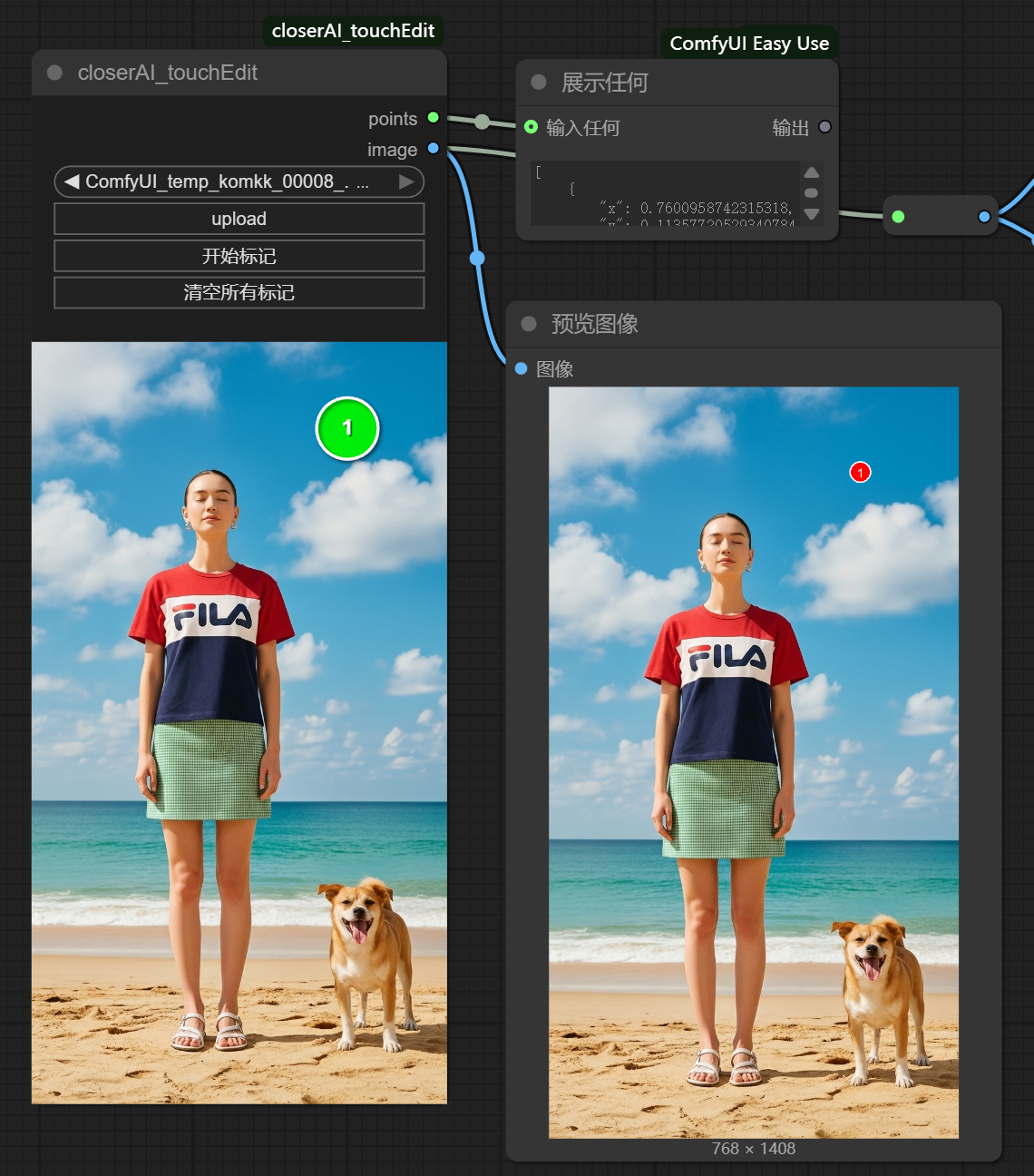
- 效果:出现一个带有数字序号的绿色圆圈。
- 删除标记:
- 将鼠标悬停在已有的标记点上(标记点会高亮变为黄色)。
- 按住键盘 Shift 键,同时单击鼠标 左键。
- 效果:该标记点被删除,后续序号会自动重排。
- 退出模式:
- 点击
完成标记按钮。 - 红色边框消失,节点恢复普通状态,此时您可以自由拖动节点或画布。
- 点击
2.4 其他功能
- 清空所有:点击
清空所有标记按钮,系统会弹出确认框,确认后将清除当前图片上的所有点。 - 自适应布局:无论图片比例如何,或者您如何拉伸节点宽度,图片都会保持原始比例显示,不会变形,且标记位置永远准确。
🔌 3. 输入与输出
输入 (Inputs)
- image (Required): 下拉选择器/上传按钮。用于加载源图像。
- points_data (Hidden): 自动处理的内部数据接口
输出 (Outputs)
- points: 输出标记点的坐标数据(JSON 格式)。可用于连接自定义脚本或特定处理节点。
- image: 输出合并了标记层的图像。
- 输出的图像上会“烧录”红色的圆圈和数字序号。
- 您可以直接连接
Preview Image节点查看结果,或传递给其他模型使用。
主题授权提示:请在后台主题设置-主题授权-激活主题的正版授权,授权购买:RiTheme官网
声明:本站所有文章,如无特殊说明或标注,均为本站原创发布。任何个人或组织,在未征得本站同意时,禁止复制、盗用、采集、发布本站内容到任何网站、书籍等各类媒体平台。如若本站内容侵犯了原著者的合法权益,可联系我们进行处理。


评论(0)